Featured Post 6

Masukan Url Banner Website Dan Url Website Kalian

This is default featured post 1 title

Go to Blogger edit html and find these sentences.Now replace these sentences with your own descriptions.This theme is Bloggerized by Lasantha Bandara - Premiumbloggertemplates.com.

This is default featured post 2 title

Go to Blogger edit html and find these sentences.Now replace these sentences with your own descriptions.This theme is Bloggerized by Lasantha Bandara - Premiumbloggertemplates.com.

This is default featured post 3 title

Go to Blogger edit html and find these sentences.Now replace these sentences with your own descriptions.This theme is Bloggerized by Lasantha Bandara - Premiumbloggertemplates.com.

This is default featured post 4 title

Go to Blogger edit html and find these sentences.Now replace these sentences with your own descriptions.This theme is Bloggerized by Lasantha Bandara - Premiumbloggertemplates.com.

This is default featured post 5 title

Go to Blogger edit html and find these sentences.Now replace these sentences with your own descriptions.This theme is Bloggerized by Lasantha Bandara - Premiumbloggertemplates.com.

Tampilkan postingan dengan label tips and trick bloging. Tampilkan semua postingan

Minggu, 27 November 2011

Tips Mempercepat Mozilla Firefox Anda Saat Browsing


  • Firefox.. salah satu browser open source yang paling yahud saat ini menurut saya. bahkan melebihi Internet Explorer bagi saya. Nah.. saya akan memberikan sedikit trik mengenai cara mempercepat Firefox anda dalam browsing di internet dengan seidikit tweak..
    Warning : Saya tidak menyarankan untuk melakukan tweaking firefox anda. Tweaking ini sendiri dikeluarkan oleh pengembang firefox jadi bukan sembarang tweaking, namun resiko ditanggung sendiri karena setelah tweaking tidak ada opsi untuk mengembalikan settingan default firefox anda.

    Mau membuat website gratis dengan domain co.cc? Dan domain co.cc itu + hosting offshore gratis? Mau membuat website dewasa tanpa takut terkena UU ITE? Mau mencoba vBulletin atau XenForo Nulled?
    Semuanya bisa anda lakukan dengan mencoba hosting offshore gratis dan domain co.cc di link bawah ini :
    http://www.lenkbreak.com/2011/05/09/hosting-offshore-gratis/
    1. Untuk mempercepat browsing :
    1. Ctrl+Enter, ini untuk membuka domain yang menggunakan .com. caranya adalah ketikkan nama domain kemudian klik ctrl+enter. contohnya, anda ingin membuka “www.yahoo.com” jadi ketiklah “yahoo” kemudian klik ctrl+enter
    2. Shift+Enter, ini untuk membuka domain yang menggunakan .net. caranya adalah ketikkan nama domain kemudian klik ctrl+enter. contohnya, anda ingin membuka “www.telkom.net” jadi ketiklah “telkom” kemudian klik shif+enter
    3. Ctrl+Shift+Enter, ini untuk membuka domain yang menggunakan .org. caranya adalah ketikkan nama domain kemudian klik ctrl+enter. contohnya, anda ingin membuka “www.dikti.org” jadi ketiklah “dikti” kemudian klik Ctrl+Shift+Enter
    2. Tweeking Firefox :
    1. Ketik “about:config” di firefox anda kemudian enter
    2. Maka akan keluar sebuah settingan untuk tweaking firefox
    3. Untuk merubahnya, klik 2 kali dan masukkan data perubahannya
    4. Jika data dibawah tidak terdapat dalam settingan default firefox, klik kanan pilih New. Untuk data berupa angka, pilih Integer, untuk true/false pilih Boolean.
    - Untuk pengguna DSL :
    1. Set “network.http.pipelining : true”
    2. Set “network.http.proxy.pipelining : true”
    3. Set “network.http.pipelining.maxrequests : 64″
    4. Set “nglayout.initialpaint.delay : 0″
    - Untuk pengguna ADSL :
    1. Set “network.http.max-connections : 64″
    2. Set “network.http.max-connections-per-server : 21″
    3. Set “network.http.max-persistent-connections-per-server : 8″
    4. Set “network.http.pipelining : true”
    5. Set “network.http.pipelining.maxrequests : 100″
    6. Set “network.http.proxy.pipelining : true”
    7. Set “nglayout.initialpaint.delay : 0″
    - Untuk pengguna Dial Up
    1. Set “browser.cache.disk_cache_ssl : true”
    2. Set “browser.xul.error_pages.enabled : true”
    3. Set “network.http.max-connections : 32″
    4. Set “network.http.max-connections-per-server : 8″
    5. Set “network.http.max-persistent-connections-per-proxy : 8″
    6. Set “network.http.max-persistent-connections-per-server : 4″
    7. Set “network.http.pipelining : true”
    8. Set “network.http.pipelining.maxrequests : 8″
    9. Set “network.http.proxy.pipelining : true”
    10. Set “plugin.expose_full_path : true”
    11. Set “signed.applets.codebase_principal_support : true”
    12. Set “content.interrupt.parsing : true”
    13. Set “content.max.tokenizing.time : 3000000″
    14. Set “content.maxtextrun : 8191″
    15. Set “content.notify.backoffcount : 5″
    16. Set “content.notify.interval : 750000″
    17. Set “content.notify.ontimer : true”
    18. Set “content.switch.threshold : 750000″

    Minggu, 19 Juni 2011

    berlangganan post blog di FB atau twitter

    Auto Posting ke Twiiter dan FB maksudnya Yakni Jika kita Posting Artikel baru di Blog kita maka secara Otomatis juga di Posting Ke FB dan Twitter, dengan cara ini tentu lebih membuat tugas ngeblog lebih mudah dan tidak melelahkan. Selain itu bagi sobat yang sudah banyak teman di Facebook akan diuntungkan karena jika teman kita melihat status kita dan tertarik membacanya, maka traffic akan kita dapat.


    Baiklah Mari kita Mulai saja, silahkan ikuti langkah berikut ini :


    Pertama

    Sobat mesti miliki Account Facebook dan Twitter dulu ( Masa mau Auto Post ke Twitter dan FB ga punya Accountnya )


    Kedua

    Silahkan menuju Situs Perantara Berikut ini : http://dlvr.itSilahkan sobat Daftar dengan Mengklik Sign Up pada Pojok Atas Situs tersebut.


    Ketiga

    Sekarang silahkan Isi Feed yang telah disediakan sesuai Feed Blog yang ingin kita Auto Post seperti pada Gambar

    Auto Post ke Facebook dan Twitter


    Keempat

    Silahkan Klik Logo Twitter atau Facebook untuk Koneksikan Account Sobat


    Auto Post ke Facebook dan Twitter
    Sekarang silahkan Masuklah ke Account Twitter atau Facebook SObat dan Terakhir Klik Autorize App untuk Twitter dan Klik Ijinkan Untuk Fb


    Kelima

    Untuk Facebook kita diberikan Pilihan Apakah feed blog akan di Tampilkan di Status Profile ataukah di Fun Page FB kita, silahkan Plih salah satunya.


    Keenam

    Sekarang Blog sobat untuk Artikel Terbarunya sudah Siap di Post ke Fb dan Twitter kita.


    Untuk menambahkan Blog lain silahkan Sobat Klik add dan Prosesnya sama dengan Langkah ke Tiga, Kita Juga bisa tambahkan Social Bookmark lain tempat Autopost sesuai yang telah disediakan al :

    Myspace | Tumblr | dan lain-lain.


    Selamat Auto Post Sobat Sudah Jadi, Semoga Bermanfaat

    Kamis, 16 Juni 2011

    melacak lokasi pemberi komentar anonymous di blogger

    Terkadang pemilik blog yang menggunakan blogspot agak kesulitan mendeteksi lokasi pengunjung yang memberi komentar sebagai anonymous. Beberapa blogger menonaktifkan fitur Anonymous di form komentar blogger tersebut untuk menghindari anonymoys comment yang sifatnya menghujat tanpa kaitan dengan isi /tema postingan. Namun ada cara lain untuk mengetahui lokasi pembuat komentar anonymous tersebut, yaitu dengan memasang script web tracker. Script ini akan merekam informasi tentang IP Address, situs referer, operator seluler, dan beberapa informasi lainnya yang bermanfaat untuk melacak lokasi koordinat (lintang dan bujur) pengunjung tersebut.

    Salahsatu situs situs web tracker yang direkomendasikan adalah statscounter, panduan mendaftar dan memasang script di blog bisa dilihat disini web tracker.
    Perlu diingat untuk pengguna gratisan hanya dibatasi maksimal 500 record data terbaru yang ditampilkan, agar tidak kehilangan data yang lama sebaiknya menyimpan data record ke format excel.
    Dalam postingan ini khusus dibahas tentang bagaimana memanfaatkan data hasil tracing tersebut untuk mendapatkan informasi yang lebih detail.

    1. Login ke akun web tracker statscounter
    Pilih salah satu blog yang tersedia di daftar project , dalam contoh ini Komputer SEO (sesuaikan dengan project yang anda buat)


    2. Di vertikal menu pilih Recent Pageload Activity

    3. Untuk melacak lokasi komentator anonymous di blogger cukup catat waktu si anonymous memberikan komentar, selanjutnya cek pada data statistik yang ada di statscounter. Setelah ketemu jam yang sama, url yang sama, perhatikan data-data yang ada seperti situs referer, jam komentar, ISP yang digunakan dan IP Address.

    Untuk mendapatkan koordinat /lokasi pemberi komentar copy IP Address-nya
    Buka situs IP Adress Tracer berikut IP Trace

    Masukkan IP Address dalam contoh ini 125.163.108.181
    Klik tombol Track IP, host or website , maka akan terlihat koordinatnya (IP Address latitude, IP Address longitude)
    Demikian juga petanya akan memudahkan untuk melacak secara spasial
    Terkadang tips ini bermanfaat untuk melacak pengunjung yang suka memberi komentar sebagai anonymous dengan hujatan yang tidak berkaitan dengan isi blog , untuk lebih mendapatkan data yang akurat tentang identitas pemberi komentar tersebut saya biasa menggunakan data hasil tracing tersebut kemudian menyimpannya di google earth (namun perlu dilakukan konversi koordinat dari koordinat dalam format desimal ke koordinat geografi, bisa dlihat disini konversi koordinat geografi ). Selanjutnya data koordinat tersebut disimpan sebagai sebuah titik, semakin banyak titik yang sama maka semakin besar peluang pemberi komentar tersebut adalah orang yang sama. Selain itu bisa juga melakukan analisa kata-kata yang digunakan dengan menggunakan google search, ada beberapa kasus yang saya temukan beberapa pengunjung sering copy paste komentar. Setelah mendapatkan data pendukung tersebut terkadang kita bisa melacak website/blog-nya. Setelah mengetahui blognya bisa menggunakan whois domain. Biasanya yang menggunakan domain berbayar tercantum identias pemilik blog.


    Silahkan dicoba tips di atas jika bermanfaat buat teman-teman yang masih pemula.

    web tracking

    Agar dapat menggunakan layanan web tracking, maka terlebih dahulu harus mendaftar blog ke situs penyedia layanan web tracking. Salahsatu layanan web traking yang gratis adalah statcounter. postingan ini sebagai pelengkap postingan tentang cara melacak lokasi pengunjung yang komentar di blogspot

    1. Buka situs penyedia tracing bisa klik disini  statscounter
    Lakukan registrasi menggunakan link register
    Setelah terdaftar login menggunakan user acount tersebut

    2. Di menu tabulasi pilih Project - Add Project
    Isi form yan tersedia,
    Beberapa option yang rersedia :
    a. Make statistics public (biarkan tanpa centang agar statistik tidak terlihat orang lain)
    b. Invisible tracking (pilih option tersebut agar badge tracking tidak muncul dan pengunjung tidak menyadari jika mereka sedang dilacak)
    Selanjutnya klik tombol Add Project


    3. Akan tampil kode seperti dibawah ini
    Masukkan kode tersebut ke gadget html/javascript blogger
    Di Dasboar Blogger pilih Rancangan - Elemen Laman , pilih Tambah Gadget
    Pilih HTML/Javascript

    Masukkan kode web tracker tersebut ke gadget html/javascript yang tersedia.

    Sabtu, 11 Juni 2011

    cara mengubah bahasa os windows jadi bahasa indonesia

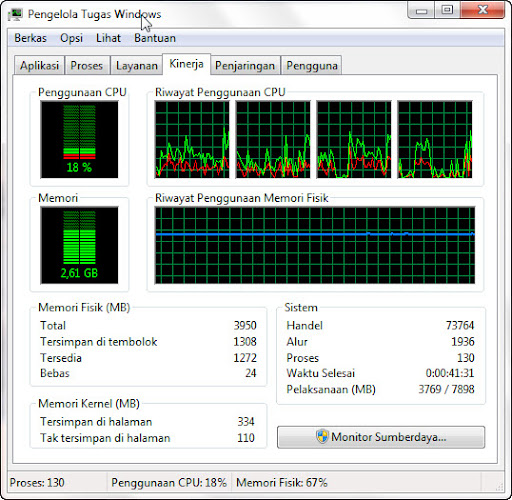
    Ini cocok bagi pengetahuan Inggris-nya kurang. Kita bisa menggubah komputer kita menjadi Bahasa Indonesia, loh! Tapi sayang, hanya berlaku untuk Windows XP, Vista, dan 7. Klik disini untuk pengguna Windows XP. Klik disini untuk pengguna Windows Vista. Klik disini untuk pengguna Windows 7. Terus nanti diminta Log Off. Setelah itu Log On lagi. Berubah, deh bahasanya. Berikut Pengelola Tugas (Task Manager) setelah diinstall Bahasa Indonesia.


    Kalau mau kembali ke Bahasa Inggris, tinggal Control Panel > Daerah dan Bahasa lalu pilih tab Papan Tombool dan Bahasa. Lalu pada bagian bawah, ada Pilih bahasa tampilan :. Lalu pilihlah English. Setelah itu Log Off and Log On lagi. Kembali ke bahasa semula.

    untuk lebih jelas nya lagi, silahkan kunjungi halaman ini :


    semoga bermanpaat 

    "ilmu yang bermanfaat adalah yang disebarluaskan dan diamalkan" oleh karena itu, mari sebarluaskan ilmu untuk semua...

    Jumat, 10 Juni 2011

    Cara Membuka Task Manager yang Dikunci (Virus / Admin Warnet)

    Pernah melihat pesan error seperti gambar di bawah ini ketika membuka Task Manager?
    Biasanya virus komputer memilih cara untuk mempertahankan diri yaitu dengan mengunci task manager sehingga tidak bisa dijalankan. Sebab dengan task manager seseorang dapat melihat proses apa yang sedang berjalan termasuk virus tersebut (khusus untuk virus yang ga terlalu canggih). Jika sudah begitu, pengguna bisa dengan mudah untuk meng-kill proses virus, makannya virus maker mengunci task manager korbannya.

    Terkadang pada warnet, task manager sering kali di kunci oleh administratornya, agar para pengguna tidak bisa merusak proses billing.
    Tapi Anda ga usah bingung dan khawatir dulu jika mendadak task manager (taskman) ga bisa dibuka. Anda bisa menggunakan software Task Manager Fix. Software ini dapat membuka taskman yang dikunci virus. Ukurannya juga ga besar, cuma 76 kb aja.

    Untuk cara kerjanya :
    • Silahkan download Task Manager Fix v2.0 disini
    • Extract file TaskManagerFix.zip  yang telah kamu download tadi
    • Buka file yang telah di extract, dan akan tampil seperti gambar di bawah ini :
    •  Kemudian klik Fix Task Manager dan akan muncul seperti gambar di bawah ini :

     Task Manager Enabled Successfully. dan artinya Task Manager yang sebelumnya tidak bisa di buka kini menjadi bisa. tinggal tekan "OK", kemudian Tekan "Ctrl+Alt+Del" anda sudah bisa membuka seperti tampilan di bawah ini kembali.
    .
    download Task Manager Fix v2.0 disini

    Minggu, 05 Juni 2011

    cara download di 4shared tanpa loading waktu

    Bagi kalian para pencinta surfing dunia maya , tak lengkap rasanya jika tidak mendownload sesuatu di internet , entah mp3 , film , software ataupun lainya , mungkin yang anda sering gunakan untuk mendownload adalah melalui www.4shared.com , tapi bagaimana jadinya jika downloadan anda menjadi lama , karena anda hanya di batasi sebagai pengunjung biasa (bukan premium) , nah untuk mengubah situasi itu ,imam77 akan menshare tentang Bagaimana

    Cara Download Premium Di 4shared.com Gratis Tanpa Akun Premiumini sangat mudah dan praktis, sebelumnya saya sudah mencoba beberapa cara namun banyak yang gagal, ada cara menggunakan Tool Premium Generator 4shared dan dengan mengganti ID Download Di 4shared, tapi semua trik itu sudah tidak berlakuk / bekerja lagi mungkin dikarenakan 4shared Mereset Systemnya sehingga Tools tersebut tidak bekerja.


    Trik Trik Download Premium 4shared.com Gratis Tanpa Akun Premiumkali ini juga akan melibatkan pihak ke-3 untuk membantu download di 4shared anda bisa secepat kilat.


    Trik Download Premium Gratis ini bisa digunakan pada akun 4shared, Rapidshare, Hotfile, MegaUpload, dll. Kali ini saya Bereksperimen pada akun 4shared. Kalau yang lain anda bisa coba sendiri dan silahkan Review di sini.

    Kelebihan Trik ini yaitu :
    • Kecepatan Download Bisa jauh lebih Cepat dari biasanya.
    • File Download bisa diKontinyu (Dilanjutkan) bila koneksi anda Lambat.
    • Anda tidak perlu menungu lama, seperti download di 4shared yang harus menunggu lama.

    Baik langsung aja, berikut Trik Trik Download Premium 4shared.com Gratis Tanpa Akun Premium :

    1. Seperti biasa anda buka 4shared.com dan carilah file yang ingin anda download.

    2. Untuk mendapatkan link download di 4shared ada 2 cara :

    a. (Cara Yang Umum) Anda akan menunggu mendapatkan link download 4shared, ada beberapa detik/second yang anda tunggu hingga link download tampil, waktu yang anda tunggu ada 10-500 detik bahkan lebih,

    b. (Cara Jitu) anda bisa mempercepat hitungan waktu tunggu di 4shared dari hitungan 500 detik bisa langsung tinggal hanya 1 detik saja.
    --->>> anda bisa menggunkan Code berikut untuk mempercepat waktu di 4shared :

    javascript:alert (c=1)

    Copykan kode di atas pada Address Browser anda ketika waktu menunggu di 4shared tampil, secara otomatis waktu tunggu anda akan tersisa 1 detik setelah itu link download akan tampil.

    Sebenarnya ada kode yang bisa membuat detiknya tinggal "0" dengan menggunkan Code di bawah :

    javascript:alert (c=0)

    Namun, kode di atas membuat link download 4shared menjadi error, mungkin 4shared tau dengan trik ini, makanya 4shared telah memblocknya, maka saya sarankan gunakan Kode Nomor 1 di atas yaitu kode ini ( javascript:alert (c=1) ).

    3. Setelah anda mendapatkan link download file dari 4shared dengan cara 2 di atas, lalu Klik Kanan pada Link Download --> Pilih Copy Link Location.

    4. Buka Tool http://www.degitalinfo.com/uchm/. Setelah terbuka.
    -->> Ada beberapa Tool Sejenis dengan di atas :

    http://www.degitalinfo.com/uchm/ <<-- Rekomendasi
    http://rapidex.co.cc/
    http://www.downloadspremium.com/

    5. Pastekan Link Download 4shared yang sudah anda Copy tadi di bagian :
    Link to Transload:


    seperti gambar di bawah :


    6. Lalu klik Transload / Transload File. (nanti akan tampil sebuah Pop-Up/Halaman Web terbuka otomatis, biarkan saja terbuka halaman yang terbuka otomatis tadi)

    7. Lalu klik sekali lagi Transload / Transload File. Tunggu beberapa detik sampai Link download Tampil, seperti gambar berikut :


    8. Terakhir Klik Link Download (seperti pada Link yang saya lingkari pada gambar di atas), atau anda bisa Copy Link Download tersebut dan Download file menggunakan IDM.

    Penjelasan -->> Cara kerja Trik ini sebenarnya File Yang kita ingin download akan di Upload ke server Tools di atas. Upload ???,, Upszz tenang cuy, Tools di atas Mengupload File tersebut hanya perlu bebrapa detik saja, dengan kecepatan Ribuan KB/Secondnya.

    Semoga Bermanfaat .


    (sumber: imam77.co.cc)

    Jumat, 03 Juni 2011

    cara menganti background blog


  • Mengganti Warna Background


  • Untuk template minima klasik :

    1. Sign in
    2. Klik menu Template
    3. Klik menu Edit HTML
    4. Copy seluruh kede Template, paste pada notepad lalu save untuk backup data
    5. Rubahlah kode warna asli template dengan kode warna yang sobat sukai (yang warna merah adalah kode yang harus di rubah) :
    6. body { background:#fff; margin:0; padding:40px 20px; font:x-small Georgia,Serif; text-align:center; color:#333; font-size/* */:/**/small; font-size: /**/small; } Misalkan jika ingin menjadi warna abu-abu terang, kodenya jadi seperti ini : body { background:#E7E3E3; margin:0; padding:40px 20px; font:x-small Georgia,Serif; text-align:center; color:#333; font-size/* */:/**/small; font-size: /**/small; }
    7. Klik tombol Pratinjau untuk melihat perubahan
    8. Jika sudah OK, klik tombol Simpan Perubahan Template
    9. Selesai.


    Jika sobat kebingungan tentang kode warna, sobat bisa menggunakan bantuan program photoshop, kapan-kapan akan saya posting khusus tentang bagaimana cara mengetahui kode warna.


    Untuk template minima baru :

    1. sign in
    2. Klik menu Layout
    3. Klik menu Fon dan Warna
    4. Pada gambar teks area sebelah kiri, pilih yang Warna latar Belakang Halaman (biasanya yg pertama sih langsung ini, jadi tidak usah di pilih lagi)
    5. Klik warna yang sobat sukai pada gambar warna-warna yang di tampilkan, lalu lihat perubahannya pada gambar di sebelah bawah
    6. Jika merasa sudah cocok, klik tombol SIMPAN PERUBAHAN
    7. Selesai.


    Mudah bukan?


  • Mengganti Background Dengan Image


  • Hal yang pertama tentu saja sobat harus mempunyai file image. Image ini bisa berbentuk imaage biasa, photo, bahkan animasi pun bisa. hal yang kedua adalah menguploadnya ke situs untuk menyimpan gambar, saya anggap sobat sudah bisa melakukannya karena sudah saya bahas pada postingan terdahulu, atau masih bingung? kalau iya, coba baca kembali di sini !

    Untuk ukuran gambar, sobat tidak usah membuatnya dalam bentuk yang sangat besar, karena walaupun ukuran asli dari image (gambar) adalah kecil, nanti akan di tampilkan dalam jumlah yang sangat banyak hingga memenuhi layar monitor, contoh saya sudah menguload sebuah gambar dengan ukuran yang kecil saja, gambarnya seperti ini (ukuran gambar dalam ukuran aslinya) :

    alamat gambarnya adalah

    http://amen24.googlepages.com/pattern_096.gif

    gambarnya seperti ini :


    gambarnya sangat kecil bukan? tapi gambar tersebut akan tampil memenuhi layar karena akan di tampilkan dalam jumlah yang sangat banyak.

    Untuk cara instalasinya, silahkan ikuti langkah-langkah berikut !

    Untuk template minima klasik :

    1. Sign in
    2. Klik menu Template
    3. Klik menu Edit HTML
    4. Copy seluruh kede Template, paste pada notepad lalu save untuk backup data
    5. Tambahkan kode berikut pada style sheet css sobat (yang warna merah adalah kode yang harus di tambahkan) :
    6. body { background:#fff url('http://amen24.googlepages.com/pattern_096.gif'); margin:0; padding:40px 20px; font:x-small Georgia,Serif; text-align:center; color:#333; font-size/* */:/**/small; font-size: /**/small; }
    7. Klik tombol Pratinjau untuk melihat perubahan
    8. Jika sudah OK, klik tombol Simpan Perubahan Template
    9. Selesai.


    Kode warna background sengaja tidak saya hilangkan, ini di maksudkan agar apabila background image yang kita pakai gagal di loading oleh komputer pengunjung blog, maka yang bekerja duluan warna background.


    Untuk template minima baru :

    1. Sign in
    2. Klik menu Layout
    3. Klik menu Edit HTML
    4. Klik tulisan Download Template Lengkap, silahkan save dulu template sobat untuk backup data
    5. Klik kotak kecil di samping tulisan Expand Template Widget
    6. Tunggu beberapa saat sampai proses selesai
    7. Tambahkan kode berikut pada style sheet css sobat (yang warna merah adalah kode yang harus di tambahkan) :
    8. body { background:$bgcolor url('http://amen24.googlepages.com/pattern_096.gif'); margin:0; color:$textcolor; font:x-small Georgia Serif; font-size/* */:/**/small; font-size: /**/small; text-align: center; }
    9. Klik tombol Pratinjau untuk melihat perubahan
    10. Bila sudah OK, klik tombol SIMPAN TEMPLATE
    11. Selesai.
    nihhh bg buat ...blog yang menurut gue keren..........

    http://alvon-budi.net63.net/images/matrix.gif
    dan

    http://marthinz.files.wordpress.com/2011/03/matrix1.gif

    untuk mengambil  bg pilih view background image
    sumber 

    Rabu, 01 Juni 2011

    cara mengechaek kecepatan blog saat di buka

    Dalam blog pasti ada saja yang membuat blog kita menjadi berat sehingga blog kita tidak SEO, untuk mengetahui seberapa berat blog kawan cukuplah mudah karena tidak perlu susah payah untuk pergi ke website lain karena web blog ini pun dapat menghitung seberapa berat blog yang kawan miliki. Memiliki blog dengan berat dan kecepatan optimal adalah idaman semua peblogger karena semakin kecil ukuran blog tersebut maka, semakin besar kemungkinan blog kita dapat optimal, untuk mengetahui seberapa berat blog kawan silahkan lihat di bagian bawah :

    Caranya :

    • Masukkan alamat blog kawan, contoh : http://loksdau.co.cc
    • Jika sudah silahkan klik tulisan Check!
    • Lihat di bagian bawah, akan muncul hasil dari blog yang dihitung beratnya
    • Silahkan lihat dan pastikan bahwa blog kawan tidak lebih dari 150 kilobytes karen jika lebih dari itu maka blog tidak akan seo
    Inilah alatnya :


    Your domain(s): Enter each address on a new line (Maximum 10)


    (eg. iwebtool.com)


    Powered by iWEBTOOL

    Percepat Loading Blog Anda dengan Mengompress Kode CSS Template

    Selain dengan mengompres setiap gambar yang kita gunakan, juga ada cara lain yang bisa kita lakukan untuk mempercepat loading blog, yaitu dengan mengompres kode CSS yang ada di halaman edit HTML.

    Tujuan dari kompres CSS ini adalah untuk meringankan beban file template blog. Caranya yaitu dengan mengurangi spasi dan meringkas penulisan setiap kodenya. Sebenarnya ini bisa kita lakukan secara manual satu persatu. Tapi tentu sangat merepotkan. Karena itu agar lebih prakits kita gunakan layanan gratis dari situs cssdrive. Sehingga dengan sekali klik seluruh kode CSS sudah terkompres secara otomatis.

    Tapi sebelum melakukan ini pastikan bahwa anda akan jarang melakukan utak-atik template. Karena setelah kode CSS dikompres, susunannya akan menjadi sangat rapat, dan jika anda belum terbiasa bergelut dengan bahasa kode tentu hal ini jadi menyulitkan. Walaupun sebenarnya tetap bisa disiasati dengan menyimpan backup templatenya, Sehingga sewaktu-waktu bisa anda gunakan kembali jika ingin mengedit template.

    Nah, jika anda sudah paham, sekarang anda sudah bisa mengikuti beberapa langkah di bawah ini:

    1. Masuklah terlebih dahulu ke halaman dasbor blog anda dan kliklah "Rancangan".
    2. Kemudian kliklah "Edit HTML".
    3. Jangan lupa "download template lengkap" dulu untuk berjaga-jaga.
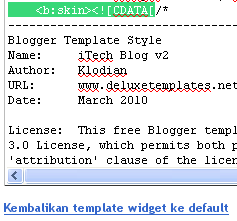
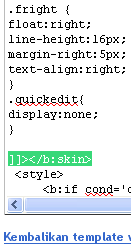
    4. Selanjutnya copylah (atau langsung cut) semua kode CSS yang terletak antara kode
    <b:skin><![CDATA[/* 
    dan kode
    ]]></b:skin> 


    Percepat Loading 
Blog Anda dengan Mengompress Kode CSS Template


    Percepat Loading 
Blog Anda dengan Mengompress Kode CSS Template

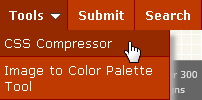
    Setelah itu bukalah situs cssdrive atau anda langsung klik di sini. Maka setelah situs itu terbuka, kliklah tombol Tools pada Navbarnya, kemudian pilih CSS Compressor:


    Percepat Loading 
Blog Anda dengan Mengompress Kode CSS Template

    Selanjutnya pilihlah jenis Kompresi yang anda inginkan:

    Percepat Loading 
Blog Anda dengan Mengompress Kode CSS Template

    Makin ke bagian bawah yang anda centang pada menu kedua kelompok tersebut maka makin tinggilah tingkat kompresinya. Itu artinaya susunan kode CSSnya juga akan semakin rapat. Karena itu centang lah sesuai dengan kesiapan anda menerima kerapatan susunan kode CSSnya.

    Jika sudah, pastekanlah kode CSS template anda tadi pada kotak yang sudah disediakan. Kemudian kliklah tombol compress it. Dan tunggulah hingga prosesnya selesai.

    Percepat Loading 
Blog Anda dengan Mengompress Kode CSS Template

    Nah, inilah hasil kompresinya. Di bagian bawah kotak kode tampak perbandingan berat file sebelum dan sesudah dikompres. Termasuk jumlah persentase pengurangnnya. Sekarang anda tinggal klik tombol Hightlight Code untuk menyorot semua kode CSSnya. Setelah itu copylah kode tersebut.

    Percepat Loading 
Blog Anda dengan Mengompress Kode CSS Template

    Selanjutnya masuklah kembali ke halaman Edit HTML blog anda dan pastekan lah semua kode ini kembali diantara kode
    <b:skin><![CDATA[/*
    dan kode
    ]]></b:skin>.

    Setelah itu simpanlah template anda.

    Nah selamat mencoba dan semoga loading blog anda akan terasa lebih cepat dibanding sebelumnya. 


    Lihat kecepatan Blogmu disini

    cara membuat blog trafic meningkat dengan menDaftarkan alamat URL anda ke search engine

    Daftarkan alamat URL anda ke search engine sudah menjadi keharusan untuk website / blog anda dikenali dan di-indeks oleh mesin pencari. Dalam artikel sebelumnya saya sudah membahas diterbitkan memanfaatkan google webmaster tools. Namun, tidak hanya search engine google, ada ribuan mesin pencari di internet.

    Seperti pada direktori web, kita akan mengalami kesulitan jika mengirim alamat URL dari sebuah website / blog ke mesin pencari yang berbeda secara manual, satu per satu. Untuk mengatasi hal ini, kita dapat mengaktifkan layanan otomatis Submite dari beberapa situs.

    Auto Submit ke 40 Search Engine
    Untuk dapat mendaftar atau submit website / blog ke 40 mesin pencari Anda dapat menggunakan fasilitas dari website di bawah ini.

    Di website, Anda dapat mengaturnya untuk mencari mesin mana hanya alamat URL dari website / blog akan menjadi tempat Anda.

    Langkah-langkah tersebut adalah:
    1. Membuka alamat http://www.submitexpress.com
    2.Isi alamat wabsite URL untuk membentuk Submission Free, kemudian klik Lanjutkan 


    3.Kemudian isi formulir yang muncul dan masukkan kode verifikasi, kemudian klik Submit

    4.Ketiaka selesai anda mengisi formulir, klik Subnmit Now
    5.URL telah selesai di kirim 

    cara membuat loading blog lebih cepat

    Salah satu teknik SEO adalah dengan membuat ukuran blog lebih kecil, maksudnya adalah mempercepat loading pada blog. Salah satu cara memperkecil ukuran blog adalah dengan menempatkan posting tidak lebih dari 10, begini caranya :


    • Silahkan masuk ke blogger
    • Klik Pengaturan=> Format, maka akan keluar gambar seperti ini


    Yang dilingkari adalah jumlah postingan yang akan ditampilkan (usahakan tidak lebih dari 10 postingan)
    • Simpan

    Cara kedua adalah dengan meng-Compress menu CSS
    • Klik Tata letak
    • Backup dulu templatenya ini dimaksudkan jika ada kesalahan bisa diulangi
    • Centang tulisan Expand Template Widget
    • Silahkan cari kode <b:skin><![CDATA[
    • Copy kode setelah kode tadi sampai kode ]]></b:skin>
    Silahkan masuk ke websit ini (Klik Disini)

    • Paste kode yang telah di copy kedalam kolom yang ada pada website tadi
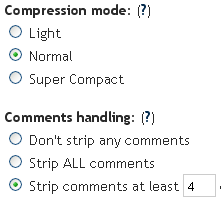
    • Pilih radi button mode light dan don't strip any comment
    • Klik Compress-it!
    Jika kode sudah muncul, letakkan kode yang muncul ke dalam template kawan, taruh tepat pada kode setelah kode <b:skin><![CDATA[ sampai kode ]]></b:skin>

    Kode yang sudah di-compress harus diletakkan tepat pada kode html saat belum di-compress atau sering disebut ditutup atau ditimbun hehe....
    • Klik Simpan
    Sudah selesai tutorial kali ini...samapi jumpa di posting berikutnya....

    Sedikit tambahan, untuk mengetahui kecepatan blog, kawan dapat memeriksamya di http://www.numion.com/Stopwatch

    1. Masuk ke website tersebut
    2. Masukkan alamat blog kedalam kolom yang tersedia
    3. Klik Start Stop Watch
    4. Lihat pada bagian atas, nah disana adalah pengukur kecepatan blog
    Nah ini baru udah selesai.....

    membuat label keren cloud berputar di blog

    Ada kepengen buat label di blog anda/website anda, Label adalah pengelompokkan artikel blog dalam satu kategori, dan kemudian biasa di pasang di sidebar atau mungkin di bagian bawah template. Saat ini model atau bentuk label ada 3, label umum atau yang biasa (standard), label cloud, dan label clound berputar Yang akan kita bahas sekarang adalah memasang label cloud berputar di blog.

    Label cloud berputar ini terlihat lebih menarik karena gerakannya yang dinamis sehingga dapat menarik perhatian para pengunjung blog kita dan label cloud ini gerakannya juga mengikuti cursor.  

    Contohnya hasilnya seperti ini..


    Gimana bagus kan kalo tertarik anda bisa lakukan langkah-langkah seperti berikut.

    I. Langkah Pertama

    1. Login ke Blogger dengan ID sobat.
    2. Klik Tata Letak
    3. Klik tab Edit HTML
    4. Download dahulu template sobat dengan mengklik Download Template Lengkap
    5. Kemudian klik button Expand Template Widget dan cari kode yg seperti ini : 
                   <b:section class='sidebar' id='sidebar' preferred='yes'>


    6. Copy kode berikut ini setelah kode diatas : 


    <b:widget id='Label99' locked='false' title='Labels' type='Label'>
    <b:includable id='main'>
    <b:if cond='data:title'>
    <h2><data:title/></h2>
    </b:if>
    <div class='widget-content'>
    <script src='http://sites.google.com/site/bloggerustemplatus/code/swfobject.js' type='text/javascript'/>
    <div id='flashcontent'>Blogumulus by <a href='http://www.roytanck.com/'>Roy Tanck</a> and <a href='http://www.bloggerbuster.com'>Amanda Fazani</a></div>
    <script type='text/javascript'>
    var so = new SWFObject(&quot;http://sites.google.com/site/bloggerustemplatus/code/tagcloud.swf&quot;, &quot;tagcloud&quot;, &quot;240&quot;, &quot;300&quot;, &quot;7&quot;, &quot;#ffffff&quot;);
    // uncomment next line to enable transparency
    //so.addParam(&quot;wmode&quot;, &quot;transparent&quot;);
    so.addVariable(&quot;tcolor&quot;, &quot;0x333333&quot;);
    so.addVariable(&quot;mode&quot;, &quot;tags&quot;);
    so.addVariable(&quot;distr&quot;, &quot;true&quot;);
    so.addVariable(&quot;tspeed&quot;, &quot;100&quot;);
    so.addVariable(&quot;tagcloud&quot;, &quot;<tags><b:loop values='data:labels' var='label'><a expr:href='data:label.url' style='12'><data:label.name/></a></b:loop></tags>&quot;);
    so.addParam(&quot;allowScriptAccess&quot;, &quot;always&quot;);
    so.write(&quot;flashcontent&quot;);
    </script>
    <b:include name='quickedit'/>
    </div>
    </b:includable>
    </b:widget>


    7. kemudian simpan templatesnya dan lihat hasilnya....

    II. Langkah Kedua 
    • Mengubah lebar dan tinggi kolom serta warna bandground
      Angka "240" adalah lebar kolom
      Angka "300" adalah tinggi kolom
      Sedangkan #ffffff adalah kode untuk backgroud

    • Merubah warna font, untuk kode warna
      so.addVariable("tcolor", "0x333333");

    • Merubah ukuran font
      so.addVariable("tagcloud", "<tags><b:loop values='data:labels' var='label'><a expr:href='data:label.url' style='12'><data:label.name/></a></b:loop></tags>");
     
      Cuma itu saja mudahan bermamfa'at.

    Selasa, 31 Mei 2011

    cara membuat Frame di blog

    Kegunaan Frame biasanya digunakan untuk membuat suatu halaman yang interaktif di dalam dokumen HTML. Dengan Frame kita dapat menampilkan lebih dari satu halaman web dalam halaman browser yang sama. Setiap dokumen HTML dapat ditampilkan didalam Frame dan setiap frame adalah bebas antara satu dengan yang lain.berikut cara membuat frame pada website..


    Contoh penggunaan frame pada website:


    Contoh penggunaan tag Frame:


    <html>

    <head>

    <title>Frame</title>


    </head>

    <frameset rows="*,80" cols="*" frameborder="NO" border="0" framespacing="0">

    <frameset cols="80,*" frameborder="NO" border="0" framespacing="0">

    <frame src="UntitledFrame-2" name="leftFrame" scrolling="NO" noresize>

    <frame src="Untitled-3" name="mainFrame">

    </frameset>

    <frame src="UntitledFrame-3" name="bottomFrame" scrolling="NO" noresize >

    </frameset>

    <noframes><body>


    </body></noframes>

    </html>


    Tag Frame:


    <frameset> ... .......</frameset> = Mendefinisikan frameset


    <frameset rows> ...<fremset> = Frame baris Untuk mengatur tinggi baris frame. Ukuran dalam pixel atau %.


    <frameset cols> ... <frameset> = Frame kolom Untuk mengatur lebar kolom frame. Ukuran dalam pixe atau %.


    <frame> ......... </frame> = mendefinisikan jendela (sub) frame


    <noframes> ... </noframes> = mendefinisikan browser yang tidak mendukung frame


    <iframe> ....... </iframe> = mendefinisikan inline (sub) frame


    Src = Berisi URL yang menjadi sumber dari frame


    Name = nama yang digunakan untuk tujuan/target link.


    Scrolling = menentukan apakah frame bisa digulung atau tidak. Diisi dengan Yes/No/Auto.


    Marginwidth = jarak antara tepi kiri/kanan frame dengan tulisan dalam frame (satuan pixel).


    Noresize = Mencegah pengguna untuk mengubah ukuran dari frame.


    Border = Mengubah ketebalan pembatas frame


    BorderColor = Memberikan warna pada pembatas frame


    FrameBorder = Pembatas frame. Dapat dihilangkan dengan memberi nilai NO


    Contoh Lain:


    a. Frameset Vertikal


    <html>

    <head><title>FRAMESET VERTIKAL</title>

    </head>

    <body>

    <frameset cols="25%,50%,25%">

    <frame src="frame_a.html">


    <frame src="frame_b.html">

    <frame src="frame_c.html">

    </frameset>

    </body>

    </html


    b.Frameset Horoisontal


    <html>

    <head><title>CONTOH PENGGUNAAN FRAMESET HORISONTAL</title>

    </head>

    <body>

    <frameset rows="25%,50%,25%">

    <frame src="frame_a.html">


    <frame src="frame_b.html">

    <frame src="frame_c.html">

    </frameset>

    </body>

    </html>


    c. Penggunaan Noframe


    <html>

    <head><title>CONTOH PENGGUNAAN NOFRAME</title>

    </head>

    <body>

    <frameset cols="25%,50%,25%">

    <frame src="frame_a.html">


    <frame src="frame_b.html">

    <frame src="frame_c.html">

    <noframes> <body>Your browser does not handle frames! </body>

    </noframes>

    </frameset>

    </body>

    </html>


    d. Penggunaan Navigation Frame


    <html>

    <head><title>CONTOH PENGGUNAAN NAVIGATION FRAME</title>

    </head>


    <body>

    <frameset cols="120,*">

    <frame src="frame_isi.html">

    <frame src="frame_a.html" name="showframe">

    </frameset>

    </body>

    </html>


    File : frame_isi.html


    <html>

    <body>

    <a href ="frame_a.html" target ="showframe">Frame a</a><br>

    <a href ="frame_b.html" target ="showframe">Frame b</a><br>


    <a href ="frame_c.html" target ="showframe">Frame c</a>

    </body>

    </html>


    e. Penggunaan iframe


    <html>


    <head><title>CONTOH PENGGUNAAN iFRAMESET</title></head>

    <body>

    <iframe src="frame_a.html"></iframe>

    <p>Some older browsers don't support iframes.</p>

    <p>If they don't, the iframe will not be visible.</p>


    </body>

    </html>

    Minggu, 29 Mei 2011

    cara membuat efek blur pada gambar di blog dengan java script

    kalau masih ada lho. Kita dapat memilih memberi efek blur pada gambar tertentu pada postingan atau secara otomatis semua gambar di blog kita akan diberi efek blur, caranya akan saya jelaskan nanti. Langsung saja, cara membuat efek blur pada gambar di blog dengan java script adalah sebagai berikut:

    • Silakan sobat login ke blogger
    • Maka sobat akan masuk ke halaman yang disebut Dasbor, klik Rancangan
    • Klik pada tab Edit HTML
    • Letakkan kode dibawah ini setelah kode ]]></b:skin>
    <script src='http://code.jquery.com/jquery-latest.js' type='text/javascript'/>
    <script type='text/javascript'>
    $(document).ready(function(){
    $(&quot;.efekanimasi&quot;).fadeTo(&quot;slow&quot;, 1.0); // This sets the opacity of the thumbs to fade down to 30% when the page loads
    $(&quot;.efekanimasi&quot;).hover(function(){
    $(this).fadeTo(&quot;slow&quot;, 0.6); // This should set the opacity to 100% on hover
    },function(){
    $(this).fadeTo(&quot;slow&quot;, 1.0); // This should set the opacity back to 30% on mouseout
    });
    });
    </script>
    • Lalu Simpan
    Nah, sekarang kita dapat memilih memberi efek blur pada gambar tertentu pada postingan atau memberi efek blur pada semua gambar di blog kita secara otomatis. Kalo saya lebih memilih memberi efek blur pada semua gambar secara otomatis, supaya mudah dan enggak repot.

    Memberi Efek Blur pada Gambar Tertentu pada Postingan
    Caranya adalah sebagai berikut:

    • Sisipkan kode class="efekanimasi" pada kode html gambar yang akan kita beri efek blur, contohnya

    Kode html gambar biasa:
    <a href="http://forantum.blogspot.com" target="_blank" title="Forantum I Blogging is My Life I Tutorial Blog I Tips dan Trik Blog I SEO I Free Template" ><img alt="Forantum I Blogging is My Life I Tutorial Blog I Tips dan Trik Blog I SEO I Free Template" src="http://img52.imageshack.us/img52/6594/forantumbanner3.gif" /></a>
    Kode html gambar yang diberi efek blur:
    <a href="http://forantum.blogspot.com" target="_blank" title="Forantum I Blogging is My Life I Tutorial Blog I Tips dan Trik Blog I SEO I Free Template" ><img alt="Forantum I Blogging is My Life I Tutorial Blog I Tips dan Trik Blog I SEO I Free Template" src="http://img52.imageshack.us/img52/6594/forantumbanner3.gif" class="efekanimasi"/></a>
    Memberi Efek Blur pada Semua Gambar di Blog Kita Secara Otomatis
    Caranya adalah sebagai berikut:

    • Silakan masuk ke menu Rancangan dan pilih Edit HTML lagi
    • Letakkan kode dibawah ini setelah kode ]]></b:skin> atau letakkan dibawah kode HTML yang telah kita masukkan sebelumnya.
    <script type='text/javascript'>
    $(document).ready(function(){
    $(&quot;.post img&quot;).fadeTo(&quot;slow&quot;, 1.0); // This sets the opacity of the thumbs to fade down to 30% when the page loads
    $(&quot;.post img&quot;).hover(function(){
    $(this).fadeTo(&quot;slow&quot;, 0.6); // This should set the opacity to 100% on hover
    },function(){
    $(this).fadeTo(&quot;slow&quot;, 1.0); // This should set the opacity back to 30% on mouseout
    });
    });
    </script>

    • Klik Simpan, dan selesai :-)